






Bugün sabah saatlerinden itibaren bazı kullanıcılar, Wi-Fi bağlantılarının aktif olmasına rağmen Google, YouTube ve Spotify gibi popüler uygulamalara erişim sağlayamadıklarını bildiriyor. Bu durum, genellikle ağ yapılandırmaları veya cihaz ayarlarıyla ilgili sorunlardan kaynaklanıyor olabilir.
Sosyal medyada paylaşılan mesajlarda, “Wi-Fi çalışıyor gözüküyor ama hiçbir site açılmıyor” ve “YouTube ve Spotify tamamen çöktü” gibi şikâyetler ön plana çıkıyor. Kullanıcılar, internet bağlantılarının aktif olduğunu ancak belirli uygulamalara erişim sağlayamadıklarını belirtiyorlar.
Olası Nedenler ve Çözüm Yolları
Evde Wi-Fi’nin çalışıyor görünmesine rağmen Google, YouTube ve Spotify gibi popüler uygulamalara erişim sağlanamaması, kullanıcılar arasında büyük bir kafa karışıklığı yaratıyor. Uzmanlar bu sorunun birkaç farklı kaynaktan ortaya çıkabileceğini belirtiyor ve çözüm yollarını adım adım açıklıyor.
1. DNS Ayarları Sorunu
Bazen, DNS (Domain Name System) ayarlarında yaşanan problemler, belirli sitelere erişimi engelleyebilir. Özellikle Google ve YouTube gibi platformlar, farklı DNS sunucuları üzerinden erişim sağlıyor olabilir.
Çözüm: Cihazınızın ağ ayarlarına girerek DNS sunucularını manuel olarak şu şekilde değiştirebilirsiniz:
Android/iOS: Wi-Fi ayarlarına gidin, bağlı olduğunuz ağı seçin ve DNS ayarlarını "8.8.8.8" ve "8.8.4.4" olarak değiştirin.
Windows: Denetim Masası > Ağ ve Paylaşım Merkezi > Bağdaştırıcı ayarlarını değiştir > Bağlantınızı sağ tıklayın > Özellikler > İnternet Protokolü Sürüm 4 (TCP/IPv4) > "Aşağıdaki DNS sunucu adreslerini kullan" seçeneğini işaretleyin ve yukarıdaki DNS adreslerini girin.
2. Ağ Bağlantısını Yeniden Kurun
Bağlantı sorunları bazen eski veya hatalı ayarlardan kaynaklanabilir.
Çözüm: Cihazınızın Wi-Fi ayarlarına giderek bağlı olduğunuz ağı unutun. Ardından, aynı ağı yeniden seçip şifrenizi girerek bağlantıyı tazeleyin.
3. Güvenlik Duvarı ve Antivirüs Ayarlarını Kontrol Edin
Güvenlik duvarı veya antivirüs yazılımları bazen internet erişimini engelleyebilir.
Çözüm: Geçici olarak güvenlik duvarını devre dışı bırakarak sorunun çözülüp çözülmediğini test edin. Eğer bağlantı sağlanıyorsa, güvenlik duvarı veya antivirüs ayarlarını inceleyerek internete erişimi engelleyen kısıtlamaları kaldırabilirsiniz.
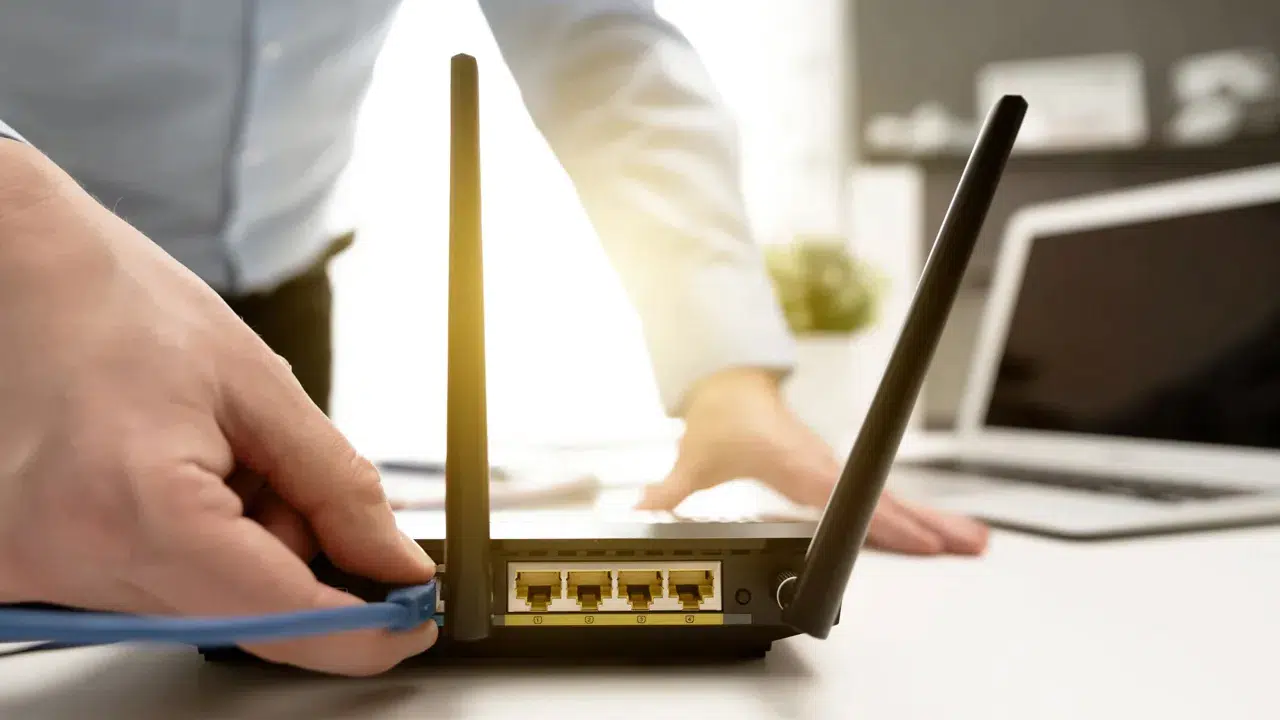
4. Modemi ve Cihazı Yeniden Başlatın
Bazen, modem veya cihazın yeniden başlatılması, bağlantı sorunlarını çözebilir.
Çözüm: Modeminizi ve cihazınızı kapatıp birkaç dakika bekleyin, ardından tekrar açın. Bu işlem, bağlantıyı yenileyebilir ve sorunu çözebilir.
5. Ağ Sürücülerini Güncelleyin
Eski veya uyumsuz ağ sürücüleri, bağlantı sorunlarına yol açabilir.
Çözüm: Cihazınızın ağ sürücülerini güncellemek için cihazınızın üreticisinin resmi web sitesini ziyaret edebilir veya cihaz yöneticisini kullanabilirsiniz.