




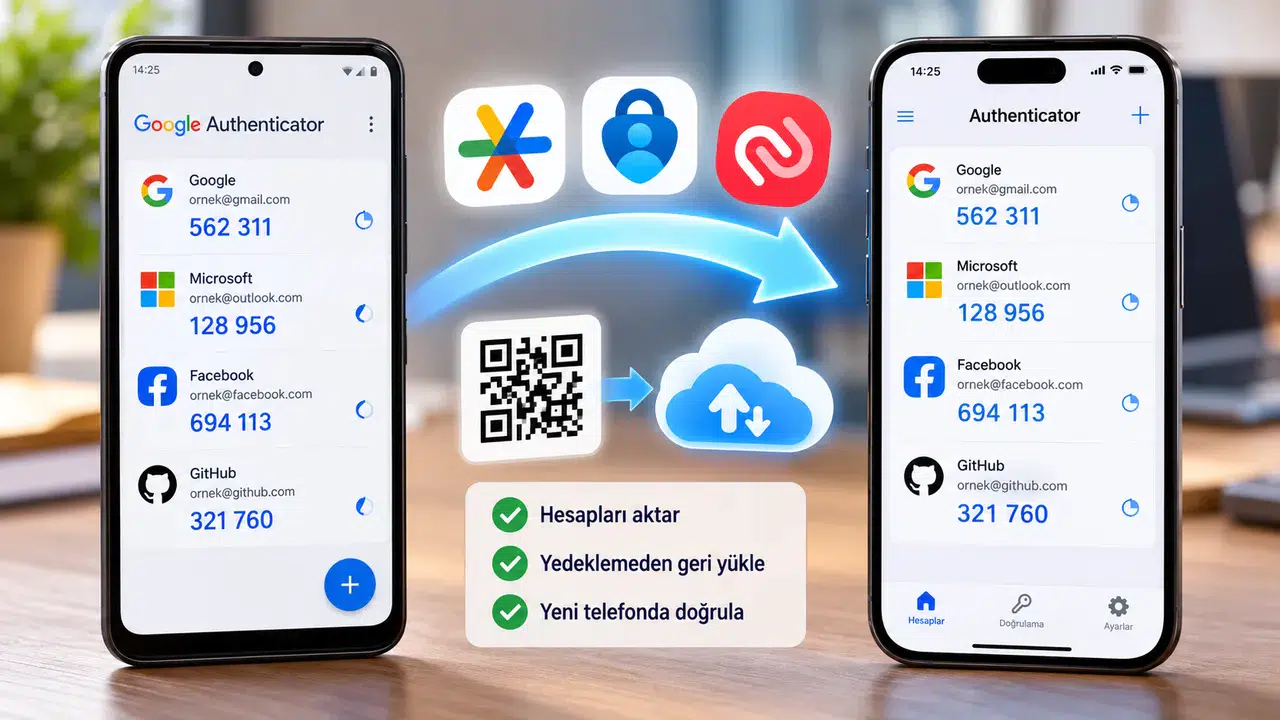

Telefon değiştirirken doğrulama uygulamasındaki hesaplar nasıl taşınır? Bu sorunun yanıtı, kullanıcıların yeni cihazlarına geçiş sürecinde önemli bir yer tutmaktadır. Doğrulama uygulamaları, iki aşamalı doğrulama sistemleri sayesinde kullanıcıların hesaplarını korumak için kritik bir rol oynamaktadır. Google Authenticator ve Microsoft Authenticator gibi uygulamalar, kullanıcıların e-posta ve sosyal medya hesapları dahil olmak üzere birçok hizmette güvenli bir şekilde doğrulama kodları oluşturmasına olanak tanır. Ancak, yeni bir telefona geçiş yaparken bu uygulamalardaki hesapların taşınması, bazı adımların dikkatlice izlenmesini gerektirir.
Google Authenticator ile Hesap Aktarımı Nasıl Yapılır?
Google Authenticator kullanan kullanıcılar, doğrulama kodlarını yeni telefonlarına taşımak için birkaç farklı yöntem kullanabilirler. İlk olarak, kullanıcılar Google hesaplarıyla senkronizasyon yaparak bu işlemi gerçekleştirebilirler. Eğer eski cihazda kodlar Google hesabına kaydedilmişse, yeni telefonda aynı Google hesabıyla Authenticator uygulamasına giriş yapmak yeterli olacaktır. Bu durumda senkronize edilmiş hesaplar otomatik olarak uygulamada görüntülenecektir.
Alternatif olarak, kullanıcılar QR kod yöntemiyle de hesaplarını aktarabilirler. Eski telefonda Google Authenticator uygulaması açılarak menüdeki 'Hesapları aktar' ve ardından 'Hesapları dışa aktar' seçenekleri kullanılır. Aktarılacak hesaplar seçildikten sonra uygulama bir veya birden fazla QR kod oluşturur. Yeni telefona Google Authenticator yüklendikten sonra 'Hesapları içe aktar' seçeneği açılır ve eski cihazda oluşturulan QR kodlar yeni telefonun kamerasıyla taranarak aktarım gerçekleştirilir.
Microsoft Authenticator ile Hesap Taşıma Süreci Nasıldır?
Microsoft Authenticator uygulamasında hesap taşıma işlemi, bulut yedekleme ve geri yükleme özellikleri üzerinden gerçekleştirilmektedir. Android cihazlarda uygulamanın ayarlar bölümünden 'Bulut Yedekleme' etkinleştirilerek yedeklemenin saklanacağı kişisel Microsoft hesabı seçilmelidir. iPhone kullanıcılarının ise iCloud Drive, iCloud Anahtar Zinciri ve Authenticator için iCloud yedekleme ayarlarını etkinleştirmeleri gerekmektedir. Yeni telefona Microsoft Authenticator kurulduğunda mevcut yedekleme üzerinden hesapların geri yüklenmesi sağlanabilir.
Ancak, Microsoft'un desteklediği bu yedekleme yöntemi yalnızca aynı işletim sistemi türündeki cihazlar arasında kullanılabilmektedir. Android'den iPhone'a veya iPhone'dan Android'e geçişlerde yedekleme doğrudan geri yüklenememektedir. İş ve okul hesaplarında ise farklı bir işlem uygulanmakta, bu hesapların yalnızca adları yedeklenebildiğinden yeni cihazda tekrar oturum açılması ve doğrulama yönteminin yeniden kaydedilmesi gerekmektedir.
Eski Telefon Olmadan Doğrulama Kodları Nasıl Geri Alınır?
Eski telefonun kaybolması, bozulması veya sıfırlanması durumunda doğrulama kodlarını geri alma seçenekleri mevcut yedeklemeye bağlı olarak değişiklik göstermektedir. Google Authenticator kodları, daha önce Google hesabıyla senkronize edilmişse yeni telefonda aynı hesapla oturum açılarak kodlara ulaşılabilir. Microsoft Authenticator kullanıcıları da uygun bir bulut yedeği bulunması durumunda desteklenen hesapları geri yükleyebilmektedir. Yedekleme bulunmadığında ise hesapların bağlı olduğu hizmetlerin kurtarma seçenekleri kullanılabilmektedir.
Bazı platformlar, iki aşamalı doğrulama kurulurken verilen yedek kodlarla giriş yapılmasına izin vermektedir. Hesaba yeniden erişim sağlandıktan sonra güvenlik ayarlarından eski doğrulama yöntemi kaldırılarak yeni telefon kaydedilebilmektedir. Google Authenticator kodları senkronize edilmemişse ve eski cihaza erişim yoksa, ilgili hesapların güvenlik ayarları üzerinden doğrulama uygulamasının yeniden yapılandırılması gerekebilmektedir.
Authy Uygulaması ile Hesap Taşıma İşlemi Nasıl Gerçekleştirilir?
Authy uygulamasında hesap taşıma işlemi, çoklu cihaz desteği ve yedekleme özellikleri sayesinde gerçekleştirilmektedir. Eski cihazda 'Settings > Devices > Allow multi-device' seçeneği etkinleştirildikten sonra yeni telefona Authy yüklenebilir. Telefon numarasıyla kayıt başlatıldıktan sonra mevcut cihaz üzerinden yeni cihazın eklenmesi onaylanmalıdır. Hesapların yeni telefonda kullanılabilmesi için Authy yedeklemelerinin etkin olması önem taşımaktadır. Yedeklerin şifresinin de bilinmesi gerekmektedir.
Yeni cihazın kaydı tamamlandıktan sonra çoklu cihaz ekleme özelliği yeniden kapatılabilir. Telefon değişikliği tamamlanmadan önce yeni cihazda kayıtlı doğrulama hesaplarının tek tek kontrol edilmesi gerekmektedir. Uygulamada hesap adlarının görünmesi, özellikle yeniden kayıt gerektiren hesaplarda doğrulama işleminin tamamlandığı anlamına gelmeyebilir. Kullanıcıların ilgili hizmetlere giriş yaparak yeni telefondaki doğrulama kodlarını veya onay bildirimlerini test etmesi önemlidir.