





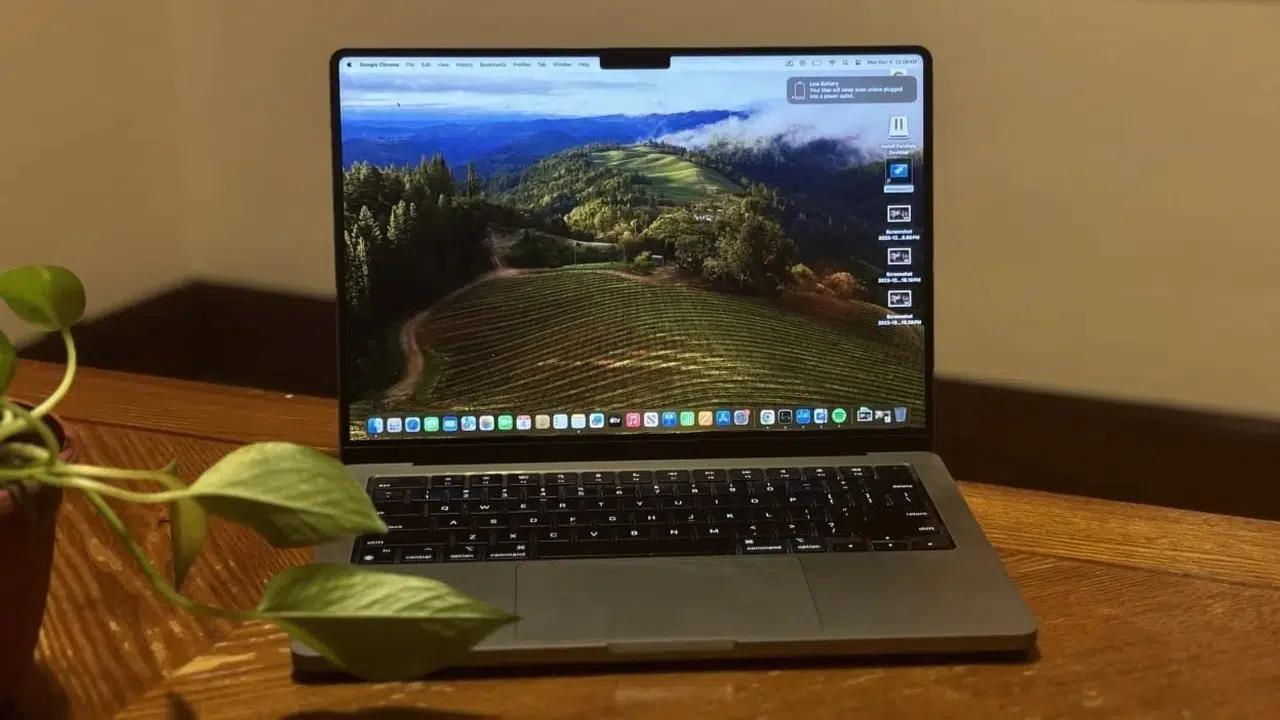

Mac’inizi sıfırlamak yalnızca verilerinizi temizlemek için değil; aynı zamanda cihazı yeni bir kullanıcıya devrederken sorun yaşamamak, performans artışı sağlamak ve olası yazılım problemlerinin önüne geçmek açısından da fayda sağlıyor. Özellikle Apple Silicon işlemcili modeller ve T2 güvenlik çipine sahip Mac’lerde, bu işlemler daha güvenli ve hızlı hale getirildi.
Mac Sıfırlama Öncesi ne yapmak gerekir?
Mac bilgisayarınızı sıfırlamadan önce yapmanız gereken bazı hazırlıklar bulunuyor. Bu adımlar, veri kaybını önlemenin yanı sıra işlemin sorunsuz şekilde tamamlanmasını da sağlıyor:
Veri Yedekleme: Fotoğraf, belge, dosya gibi önemli verilerinizi harici bir diske ya da iCloud’a yedekleyin.
Apple Hesabından Çıkış: iCloud ve Apple kimliğinden çıkış yaparak cihazın size bağlı kalmasını engelleyin.
Bluetooth Bağlantılarını Kesin: Bilgisayarınız bağlı olduğu cihazlardan ayrılmalı.
“Mac’imi Bul” Özelliğini Devre Dışı Bırakın: Etkinleştirme kilidini kaldırmak için bu adım kritik önemdedir.
Mac Bilgisayarı Sıfırlamanın Güvenli Yolları
1. Tüm İçeriği ve Ayarları Sil (Yeni Nesil Mac’ler İçin)
macOS Monterey ve sonrası sürümleri kullanan Apple Silicon veya T2’li Mac modellerinde, "Tüm İçeriği ve Ayarları Sil" özelliği sunuluyor. iPhone’daki sıfırlama süreciyle benzer çalışan bu sistemle Mac, sadece birkaç adımda temizlenebiliyor.
Adım adım işlemler:
Apple menüsünden Sistem Ayarlarına (veya Ventura öncesinde Sistem Tercihlerine) gidin.
Genel > Aktar veya Sıfırla > Tüm İçeriği ve Ayarları Sil yolunu izleyin.
Yönetici parolasını girerek onay verin.
Gerekli yönlendirmeleri takip edin ve işlemi başlatın.
Apple kimliği şifresiyle son onay verildikten sonra, Mac otomatik olarak yeniden başlatılır.
Kurulum Yardımcısı ekranı ile yeni bir başlangıç yapılabilir.
2. Klasik Yöntem: Disk Silme ve macOS Yeniden Yükleme (Eski Mac’ler İçin)
Eski Mac modellerinde ya da “Tüm İçeriği ve Ayarları Sil” seçeneği bulunmayan sürümlerde ise manuel olarak disk silme ve işletim sistemi kurulumu yapılması gerekiyor.
İzlenecek yol:
Mac’i kapatın ve Command + R tuşlarına basarak macOS Kurtarma moduna girin.
Disk İzlencesini seçerek ana diski silin.
Silme işlemi tamamlandıktan sonra macOS’i yeniden yükleyin ve kurulum adımlarını tamamlayın.
Sıfırlama Verilerimi Kalıcı Olarak Siler mi?
Evet. Bu işlem, Mac üzerindeki tüm uygulamaları, dosyaları, hesapları ve ayarları kalıcı olarak siler. Verilerinizi yedeklemeden sıfırlama işlemine başlamamanız önerilir.
mac Kurulum Yardımcısı Açılmazsa Ne Yapmalıyım?
Sıfırlama sırasında bağlantı ya da sistem sorunları nedeniyle Kurulum Yardımcısı açılmayabilir. Bu durumda Mac yeniden başlatılmalı veya macOS Kurtarma üzerinden yeniden yükleme yapılmalıdır.
Mac Sıfırlandıktan Sonra Satabilir miyim?
Evet. Sıfırlama işlemi tamamlandıktan sonra Mac, tüm kişisel verilerden arınmış şekilde teslim edilebilir. Yeni kullanıcı için ilk günkü kurulum ekranı karşısına çıkar.
Mac bilgisayarınızı sıfırlamak, hem sizin hem de yeni kullanıcı açısından güvenli bir geçiş sağlamanın en önemli adımı. Apple’ın sunduğu yeni özelliklerle birlikte, artık bu işlemleri hızlı ve etkili bir şekilde tamamlamak mümkün hale geliyor. Adımları doğru uyguladığınız sürece, cihazınız tamamen temizlenmiş ve kullanıma hazır hale gelir.